


Chủ Nhật, 26 tháng 7, 2015
Bước 1:
Để bắt đầu cài đặt cần phải Donwload Kali Linux từ:
Có 2 loại là 64-bit và 32-bit, xem máy mình loại nào rồi download

Bước 2:
Các bạn click vào ISO rồi chọn nơi save

Hoặc các bạn cũng có thể download bằng torrent

Bước 3:
Sau khi tải về hoàn tất, các bạn download VMware ở đây:
Mở VMware lên click vào Create a New Virtual Machine
Chọn Custom

Bước 4:
Click Next và chọn file ISO
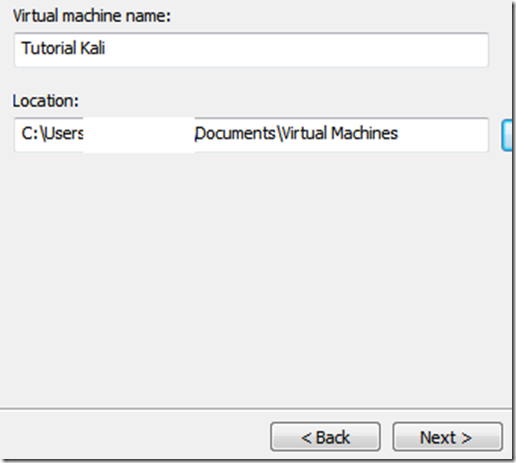
Sau đó đặt tên và chọn đường dẫn cho máy ảo
Bước 5:
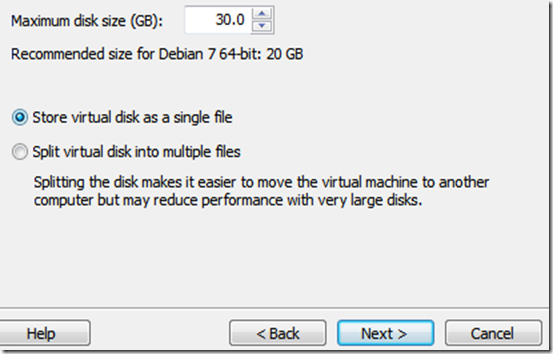
Click next, chọn kích thước ổ đĩa và tùy chỉnh như trong hình
Bước 6:
Nhấp vào Customize Hardware
Nó sẽ hiện ra 1 bảng gồm RAM và linh tinh
Tùy chỉnh RAM ( nên là 1 nữa số RAM của bạn)
Processors là 1
...
Tùy chỉnh xong đóng lại và click Finish
Bước 7:
Nhấp vào tên của máy ảo click button:

Bước 8:
Tại menu khởi động Kali Linux,
các bạn dùng các phím mũi tên di chuyển đến Graphical install
rồi enter

Bước 9:
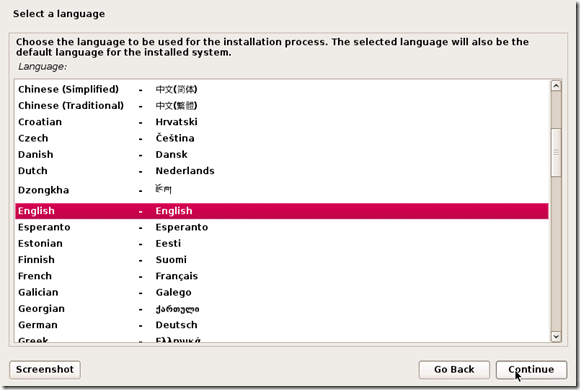
Chọn ngôn ngữ
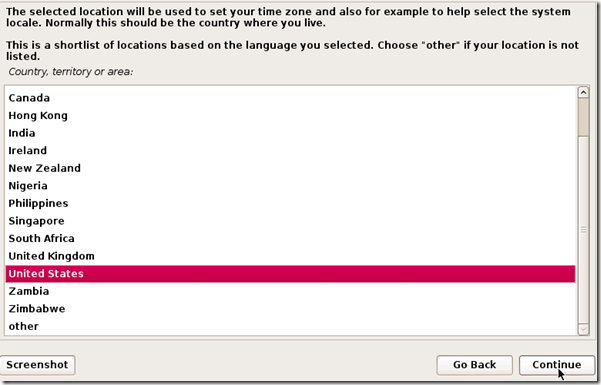
Chọn vị trí
Chọn kiểu bàn phím, dù có chọn vị trí là VN hay ngôn ngữ VN
cũng chọn kiểu bàn phím là American English ( Anh Mỹ)
Bước 10:
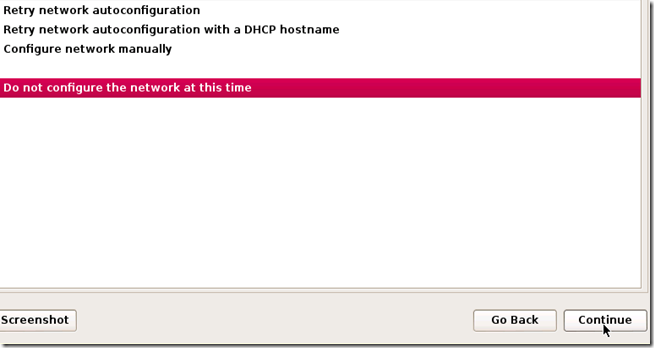
Chọn như trong hình rồi continue
Bước 11:
đặt tên cho Kali
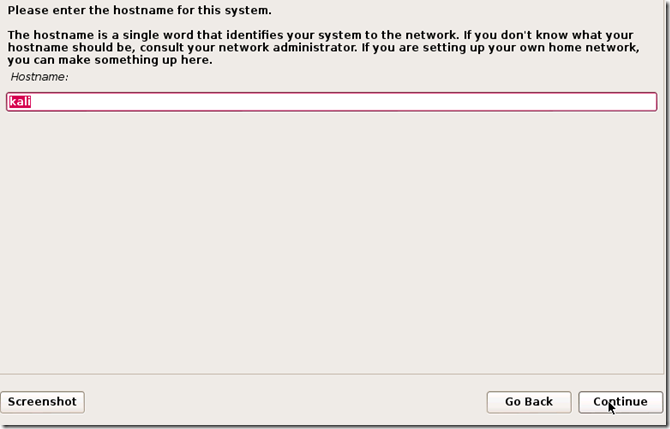
Bước 12:
Nhập mật khẩu bảo vệ
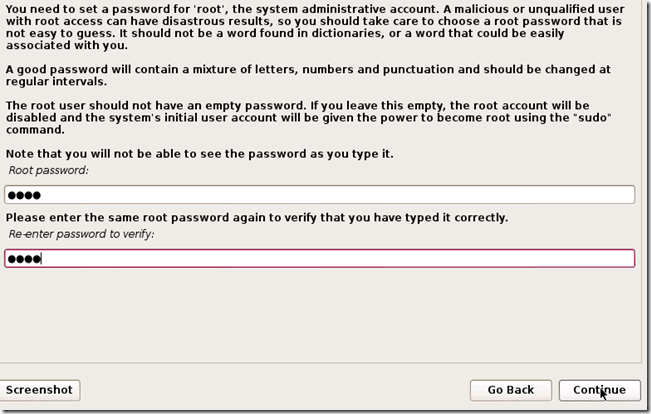
Bước 13:
Chọn múi giờ và tiếp tục
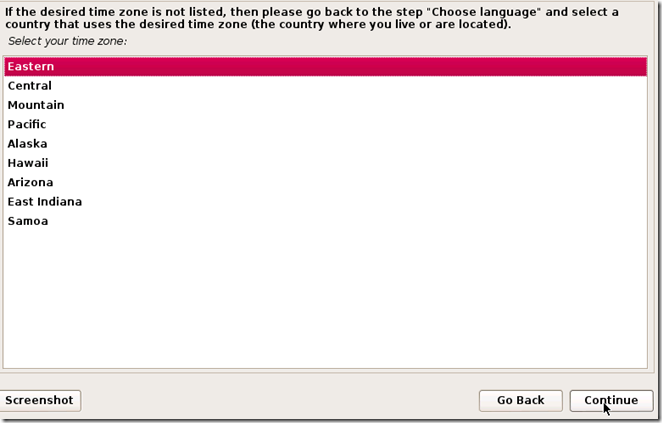
Bước 14:
Tùy chỉnh như trong hình
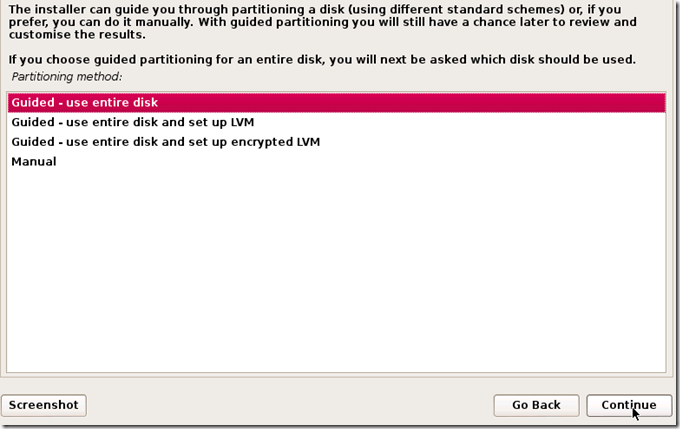
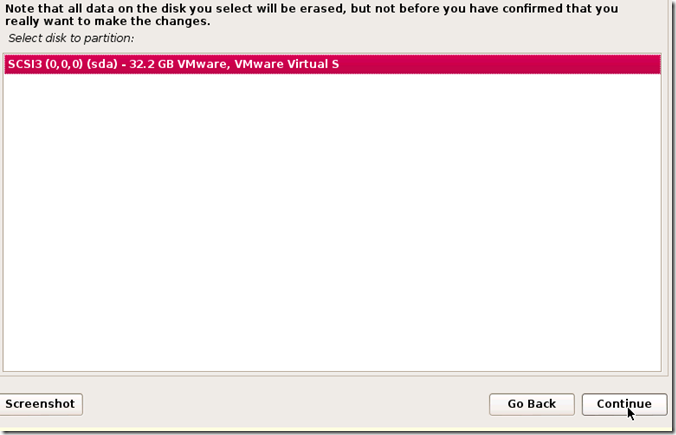
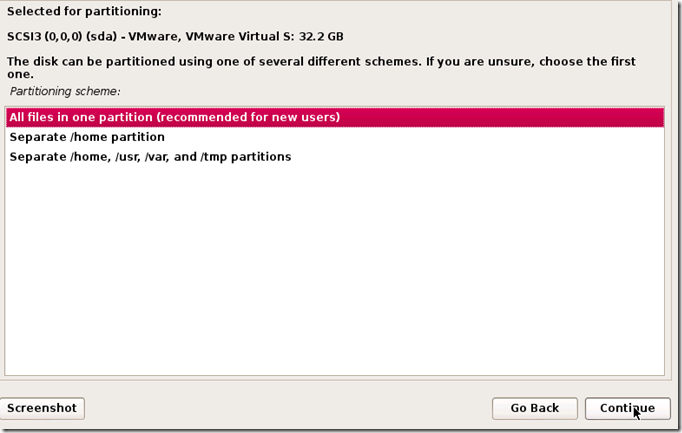
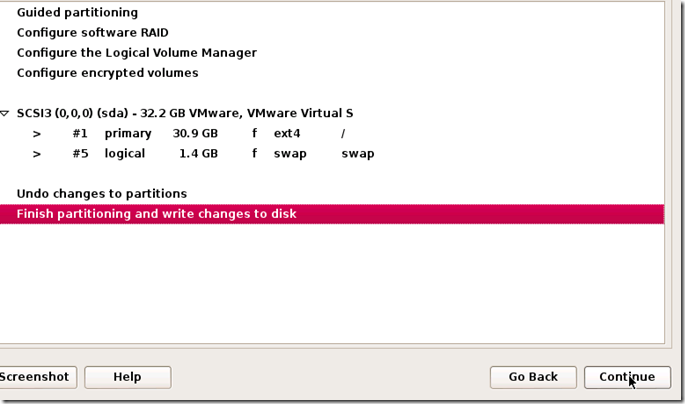
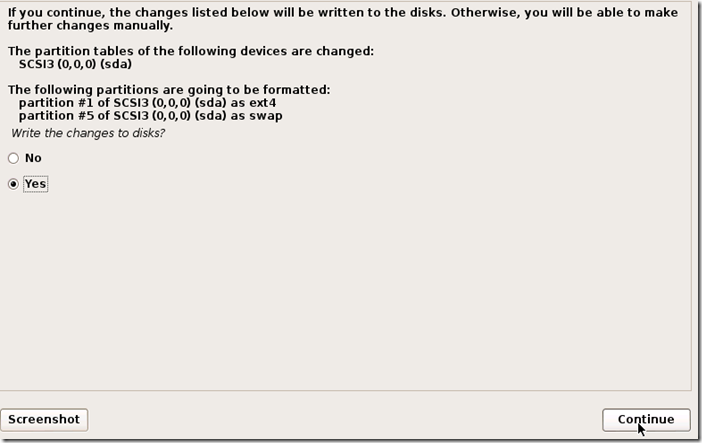
Chờ cho Kali Linux cài đặt
Kali có thể cài đặt lâu nhất là 1 tiếng
Bước 15:
Sau khi cài đặt hoàn tất
Tùy chỉnh như trong hình
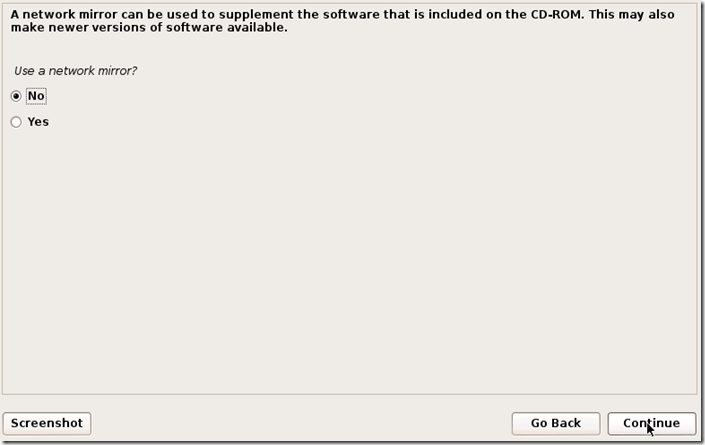
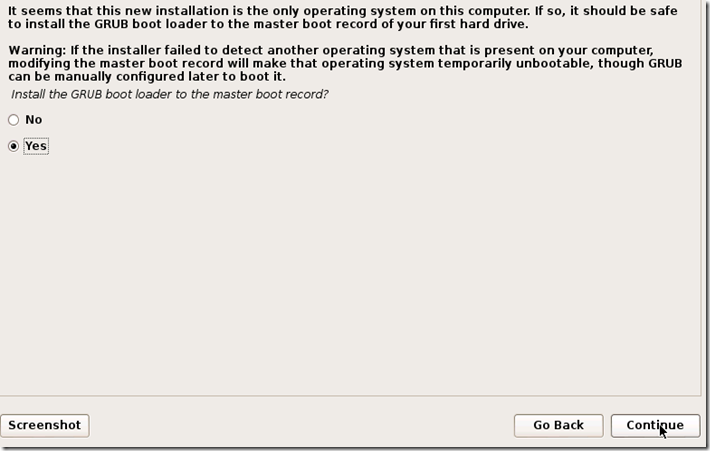
Cài đặt đã hoàn tất
Khởi động lại và tận hưởng

Username là root nhé

Password bạn đặt lúc nãy

Bài hướng dẫn có hơi dài, nhưng hãy đọc kỹ để không có bất kỳ sai sót nào trong quá trình cài đặt!!!!
!!!!!DeathK!!!!!
